Domain wncc.de kaufen?
Wir ziehen mit dem Projekt
wncc.de um.
Sind Sie am Kauf der Domain
wncc.de interessiert?
domain@kv-gmbh.de · 0541-91531010
Domain wncc.de kaufen?
Warum wird die USB-ISO nicht erkannt?
Es gibt mehrere mögliche Gründe, warum eine USB-ISO nicht erkannt wird. Es könnte sein, dass das USB-Laufwerk nicht richtig formatiert ist oder dass das BIOS des Computers nicht so eingestellt ist, dass es von einem USB-Laufwerk booten kann. Es ist auch möglich, dass die ISO-Datei selbst beschädigt ist. Es kann hilfreich sein, das USB-Laufwerk neu zu formatieren, das BIOS zu überprüfen und die ISO-Datei erneut herunterzuladen. **
Kann ich eine ISO Datei auf USB Stick brennen?
Ja, du kannst eine ISO-Datei auf einen USB-Stick brennen. Dafür benötigst du ein spezielles Programm wie z.B. Rufus oder Etcher. Diese Programme ermöglichen es dir, die ISO-Datei auf den USB-Stick zu übertragen und diesen bootfähig zu machen. Beachte jedoch, dass der USB-Stick ausreichend Speicherplatz haben muss, um die gesamte ISO-Datei zu speichern. Es ist auch wichtig sicherzustellen, dass der USB-Stick leer ist, da der Vorgang alle vorhandenen Daten löschen wird. Stelle sicher, dass du den USB-Stick nach dem Brennvorgang sicher entfernst, um Datenverluste zu vermeiden. **

Ähnliche Suchbegriffe für ME-USB-ISO---Meilhaus
Top-Angebote
Produkte zum Begriff ME-USB-ISO---Meilhaus:
-
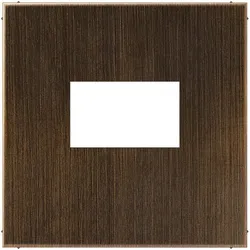
Jung Klappdeckel ME 2990 KL USB CAnzahl der Einheiten=1Montagerichtung=horizontal und vertikalAnzahl der Einheiten horizontal=1Anzahl der Einheiten vertikal=1Mit Montagerahmen=neinUnterputzmontage=jaGeeignet für Geräteeinbaukanal=jaGeeignet für Einbauinstallation=jaTextfeld/Beschriftungsfläche=neinWerkstoff=MetallWerkstoffgüte=MessingHalogenfrei=jaAntibakterielle Behandlung=neinOberflächenschutz=sonstigeAusführung der Oberfläche=mattFarbe=Messing classicTransparent=neinMit Klappdeckel=jaSchutzart (IP)=IP2XBefestigungsart=sonstigeBreite=70 mmHöhe=70 mmTiefe=18 mm34,01 €*Versand: 5,99 €Sichere Weiterleitung zum Anbieter
-
Jung Klappdeckel ME 2990 KL USB ATAnzahl der Einheiten=1Montagerichtung=horizontal und vertikalAnzahl der Einheiten horizontal=1Anzahl der Einheiten vertikal=1Mit Montagerahmen=neinUnterputzmontage=jaGeeignet für Geräteeinbaukanal=jaGeeignet für Einbauinstallation=jaTextfeld/Beschriftungsfläche=neinWerkstoff=MetallWerkstoffgüte=MessingHalogenfrei=jaAntibakterielle Behandlung=neinOberflächenschutz=sonstigeAusführung der Oberfläche=mattFarbe=Messing antikRAL-Nummer (ähnlich)=8014Transparent=neinMit Klappdeckel=jaSchutzart (IP)=IP2XBefestigungsart=sonstigeBreite=70 mmHöhe=70 mmTiefe=18 mm34,01 €*Versand: 5,99 €Sichere Weiterleitung zum Anbieter


-
Warum passt die ISO-Datei nicht auf das USB-Laufwerk?
Es gibt mehrere mögliche Gründe, warum die ISO-Datei nicht auf das USB-Laufwerk passt. Möglicherweise ist das USB-Laufwerk nicht groß genug, um die gesamte ISO-Datei zu speichern. Es könnte auch sein, dass das USB-Laufwerk nicht im richtigen Dateisystemformat formatiert ist, um die ISO-Datei zu unterstützen. Es ist auch möglich, dass es Probleme mit der Übertragung oder dem Kopiervorgang gibt, die dazu führen, dass die ISO-Datei nicht auf das USB-Laufwerk passt. **
-
Wie erstelle ich eine ISO-Datei von meinem USB-Stick?
Um eine ISO-Datei von einem USB-Stick zu erstellen, können Sie ein Programm wie "Rufus" verwenden. Öffnen Sie das Programm, wählen Sie Ihren USB-Stick als Quelle aus und wählen Sie dann "ISO-Image" als Zielformat aus. Geben Sie einen Dateinamen und einen Speicherort für die ISO-Datei an und klicken Sie dann auf "Start", um den Vorgang zu starten. Sobald der Vorgang abgeschlossen ist, haben Sie eine ISO-Datei von Ihrem USB-Stick erstellt. **
-
Wie generiere ich eine ISO-Datei von einem bootfähigen USB-Stick?
Um eine ISO-Datei von einem bootfähigen USB-Stick zu erstellen, kannst du ein Programm wie "Rufus" verwenden. Öffne das Programm, wähle den USB-Stick aus, von dem du die ISO-Datei erstellen möchtest, und wähle dann die Option "ISO-Image" aus. Wähle die gewünschte Speicherort und Dateinamen für die ISO-Datei aus und klicke auf "Start", um den Vorgang zu starten. **
-
Wie kann ich eine ISO-Datei auf einen USB-Stick übertragen?
Um eine ISO-Datei auf einen USB-Stick zu übertragen, benötigst du ein Programm wie z.B. Rufus oder Etcher. Öffne das Programm, wähle den USB-Stick als Ziellaufwerk aus und wähle die ISO-Datei als Quelle aus. Starte dann den Kopiervorgang und warte, bis die Übertragung abgeschlossen ist. **

Wie schreibe ich unter Linux eine ISO-Datei auf einen USB-Stick?
Um eine ISO-Datei auf einen USB-Stick unter Linux zu schreiben, kannst du das Befehlszeilentool "dd" verwenden. Zuerst musst du den Pfad zur ISO-Datei und den Pfad zum USB-Stick ermitteln. Dann kannst du den Befehl "dd if=pfad_zur_iso of=pfad_zum_usb-stick bs=4M status=progress" ausführen, wobei du "pfad_zur_iso" und "pfad_zum_usb-stick" durch die entsprechenden Pfade ersetzt. Beachte, dass dieser Befehl den Inhalt des USB-Sticks löscht, also sichere alle wichtigen Daten zuerst. **
Warum bootet der Laptop nicht von einem Windows 8.1 ISO USB-Stick?
Es gibt mehrere mögliche Gründe, warum der Laptop nicht von einem Windows 8.1 ISO USB-Stick bootet. Es könnte sein, dass die Boot-Reihenfolge im BIOS nicht korrekt eingestellt ist und der Laptop versucht, von einem anderen Gerät zu booten. Es ist auch möglich, dass der USB-Stick nicht richtig erstellt wurde oder dass das ISO-Image beschädigt ist. Es könnte auch ein Hardwareproblem vorliegen, das verhindert, dass der Laptop von einem USB-Stick bootet. **
Top-Angebote
Produkte zum Begriff ME-USB-ISO---Meilhaus:
-
Jung Klappdeckel ME 2990 KL USB CAnzahl der Einheiten=1Montagerichtung=horizontal und vertikalAnzahl der Einheiten horizontal=1Anzahl der Einheiten vertikal=1Mit Montagerahmen=neinUnterputzmontage=jaGeeignet für Geräteeinbaukanal=jaGeeignet für Einbauinstallation=jaTextfeld/Beschriftungsfläche=neinWerkstoff=MetallWerkstoffgüte=MessingHalogenfrei=jaAntibakterielle Behandlung=neinOberflächenschutz=sonstigeAusführung der Oberfläche=mattFarbe=Messing classicTransparent=neinMit Klappdeckel=jaSchutzart (IP)=IP2XBefestigungsart=sonstigeBreite=70 mmHöhe=70 mmTiefe=18 mm34,01 €*Versand: 5,99 €Sichere Weiterleitung zum Anbieter
-
Warum wird die USB-ISO nicht erkannt?
Es gibt mehrere mögliche Gründe, warum eine USB-ISO nicht erkannt wird. Es könnte sein, dass das USB-Laufwerk nicht richtig formatiert ist oder dass das BIOS des Computers nicht so eingestellt ist, dass es von einem USB-Laufwerk booten kann. Es ist auch möglich, dass die ISO-Datei selbst beschädigt ist. Es kann hilfreich sein, das USB-Laufwerk neu zu formatieren, das BIOS zu überprüfen und die ISO-Datei erneut herunterzuladen. **
-
Kann ich eine ISO Datei auf USB Stick brennen?
Ja, du kannst eine ISO-Datei auf einen USB-Stick brennen. Dafür benötigst du ein spezielles Programm wie z.B. Rufus oder Etcher. Diese Programme ermöglichen es dir, die ISO-Datei auf den USB-Stick zu übertragen und diesen bootfähig zu machen. Beachte jedoch, dass der USB-Stick ausreichend Speicherplatz haben muss, um die gesamte ISO-Datei zu speichern. Es ist auch wichtig sicherzustellen, dass der USB-Stick leer ist, da der Vorgang alle vorhandenen Daten löschen wird. Stelle sicher, dass du den USB-Stick nach dem Brennvorgang sicher entfernst, um Datenverluste zu vermeiden. **
-
Warum passt die ISO-Datei nicht auf das USB-Laufwerk?
Es gibt mehrere mögliche Gründe, warum die ISO-Datei nicht auf das USB-Laufwerk passt. Möglicherweise ist das USB-Laufwerk nicht groß genug, um die gesamte ISO-Datei zu speichern. Es könnte auch sein, dass das USB-Laufwerk nicht im richtigen Dateisystemformat formatiert ist, um die ISO-Datei zu unterstützen. Es ist auch möglich, dass es Probleme mit der Übertragung oder dem Kopiervorgang gibt, die dazu führen, dass die ISO-Datei nicht auf das USB-Laufwerk passt. **
-
Wie erstelle ich eine ISO-Datei von meinem USB-Stick?
Um eine ISO-Datei von einem USB-Stick zu erstellen, können Sie ein Programm wie "Rufus" verwenden. Öffnen Sie das Programm, wählen Sie Ihren USB-Stick als Quelle aus und wählen Sie dann "ISO-Image" als Zielformat aus. Geben Sie einen Dateinamen und einen Speicherort für die ISO-Datei an und klicken Sie dann auf "Start", um den Vorgang zu starten. Sobald der Vorgang abgeschlossen ist, haben Sie eine ISO-Datei von Ihrem USB-Stick erstellt. **
Ähnliche Suchbegriffe für ME-USB-ISO---Meilhaus
-
Jung Klappdeckel ME 2990 KL USB ATAnzahl der Einheiten=1Montagerichtung=horizontal und vertikalAnzahl der Einheiten horizontal=1Anzahl der Einheiten vertikal=1Mit Montagerahmen=neinUnterputzmontage=jaGeeignet für Geräteeinbaukanal=jaGeeignet für Einbauinstallation=jaTextfeld/Beschriftungsfläche=neinWerkstoff=MetallWerkstoffgüte=MessingHalogenfrei=jaAntibakterielle Behandlung=neinOberflächenschutz=sonstigeAusführung der Oberfläche=mattFarbe=Messing antikRAL-Nummer (ähnlich)=8014Transparent=neinMit Klappdeckel=jaSchutzart (IP)=IP2XBefestigungsart=sonstigeBreite=70 mmHöhe=70 mmTiefe=18 mm34,01 €*Versand: 5,99 €Sichere Weiterleitung zum Anbieter
-
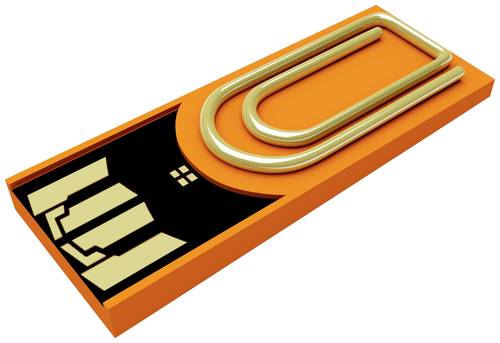
Xlyne clip/me TRUE DOCUMENT USB-Stick Bulk 8GB Orange CA08CO002 USB-A (USB 2.0)CLIP/ME - True Document - einmalbeschreibbar, d. h. durch 1 x Schreiben / immer Lesen werden Daten zu nicht mehr manipulierbaren Dokumenten. Hauptleistungsmerkmale Clip/me PREMIUM USB DRIVE ist ein USB-Speicher zum Anheften der es ermöglicht, digitale Unterlagen direkt vor Ort anzubringen. Er verbindet Papier und Daten auf innovative Weise. Der integrierte USB-Speicher lässt sich durch eine integrierte Büroklammer leicht befestigen und kann an jedem USB-Rechner angeschlossen werden. USB Speicher Innovatives Produktkonzept ! Original Marken Flash ! 100% / FCC konform ! 100% ROHS / REACH frei ! Technische Daten Schnittstellen: USB 2.0 (mit USB 1.1 kompatibel) Speicherkapazität: 8GB Schreiben bis zu 8MB/s - Lesen bis zu: 14MB/s Abmessung (L x B x H): 95mm x 15mm x 6mm / 4 Gramm Windows 2000, XP, Vista, 7 Mac OS 9 oder höher, Linux 2.4.0 oder höher Lieferumfang: Clip/Me Laufwerk6,27 €*Versand: 5,95 €Sichere Weiterleitung zum Anbieter
-
Weigl, Christian: Praxishandbuch DIN ISO 45001 - inkl. Arbeitshilfen onlinePraxishandbuch DIN ISO 45001 - inkl. Arbeitshilfen online , Arbeits- und Gesundheitsschutz in Organisationen umsetzen und managen , Bremsbeläge > Bremsen & Bremsenteile , Erscheinungsjahr: 20181121, Produktform: Kartoniert, Beilage: Buch, Titel der Reihe: Haufe Fachbuch##, Autoren: Weigl, Christian, Seitenzahl/Blattzahl: 236, Keyword: Norm; Arbeitsschutz; Gesundheitsmanagement; Personal; Praxis; 45001:2018; BSOHSAS; 18001:2007; 450012018; 180012007; Managementsystem; SGAMS; SGA-Managementsystem; SGA, Fachschema: Arbeitsschutz - ArbSchG~Betrieb / Politik, Soziales~Gesundheitsmanagement~Management / Gesundheit, Fachkategorie: Betriebswirtschaft und Management, Warengruppe: HC/Betriebswirtschaft, Fachkategorie: Arbeitsschutz & Arbeitssicherheit, Thema: Verstehen, Text Sprache: ger, UNSPSC: 49019900, Warenverzeichnis für die Außenhandelsstatistik: 49019900, Verlag: Haufe Lexware GmbH, Verlag: Haufe Lexware GmbH, Verlag: Haufe-Lexware, Länge: 241, Breite: 171, Höhe: 17, Gewicht: 475, Produktform: Kartoniert, Genre: Sozialwissenschaften/Recht/Wirtschaft, Genre: Sozialwissenschaften/Recht/Wirtschaft, Herkunftsland: DEUTSCHLAND (DE), Katalog: deutschsprachige Titel, Katalog: Gesamtkatalog, Katalog: Lagerartikel, Book on Demand, ausgew. Medienartikel, Relevanz: 0002, Tendenz: -1, Unterkatalog: AK, Unterkatalog: Bücher, Unterkatalog: Hardcover, Unterkatalog: Lagerartikel, WolkenId: 186666189,95 €*Versand: 0,00 €Sichere Weiterleitung zum Anbieter
-
Wie generiere ich eine ISO-Datei von einem bootfähigen USB-Stick?
Um eine ISO-Datei von einem bootfähigen USB-Stick zu erstellen, kannst du ein Programm wie "Rufus" verwenden. Öffne das Programm, wähle den USB-Stick aus, von dem du die ISO-Datei erstellen möchtest, und wähle dann die Option "ISO-Image" aus. Wähle die gewünschte Speicherort und Dateinamen für die ISO-Datei aus und klicke auf "Start", um den Vorgang zu starten. **
-
Wie kann ich eine ISO-Datei auf einen USB-Stick übertragen?
Um eine ISO-Datei auf einen USB-Stick zu übertragen, benötigst du ein Programm wie z.B. Rufus oder Etcher. Öffne das Programm, wähle den USB-Stick als Ziellaufwerk aus und wähle die ISO-Datei als Quelle aus. Starte dann den Kopiervorgang und warte, bis die Übertragung abgeschlossen ist. **
-
Wie schreibe ich unter Linux eine ISO-Datei auf einen USB-Stick?
Um eine ISO-Datei auf einen USB-Stick unter Linux zu schreiben, kannst du das Befehlszeilentool "dd" verwenden. Zuerst musst du den Pfad zur ISO-Datei und den Pfad zum USB-Stick ermitteln. Dann kannst du den Befehl "dd if=pfad_zur_iso of=pfad_zum_usb-stick bs=4M status=progress" ausführen, wobei du "pfad_zur_iso" und "pfad_zum_usb-stick" durch die entsprechenden Pfade ersetzt. Beachte, dass dieser Befehl den Inhalt des USB-Sticks löscht, also sichere alle wichtigen Daten zuerst. **
-
Warum bootet der Laptop nicht von einem Windows 8.1 ISO USB-Stick?
Es gibt mehrere mögliche Gründe, warum der Laptop nicht von einem Windows 8.1 ISO USB-Stick bootet. Es könnte sein, dass die Boot-Reihenfolge im BIOS nicht korrekt eingestellt ist und der Laptop versucht, von einem anderen Gerät zu booten. Es ist auch möglich, dass der USB-Stick nicht richtig erstellt wurde oder dass das ISO-Image beschädigt ist. Es könnte auch ein Hardwareproblem vorliegen, das verhindert, dass der Laptop von einem USB-Stick bootet. **
* Alle Preise verstehen sich inklusive der gesetzlichen Mehrwertsteuer und ggf. zuzüglich Versandkosten. Die Angebotsinformationen basieren auf den Angaben des jeweiligen Shops und werden über automatisierte Prozesse aktualisiert. Eine Aktualisierung in Echtzeit findet nicht statt, so dass es im Einzelfall zu Abweichungen kommen kann. ** Hinweis: Teile dieses Inhalts wurden von KI erstellt.